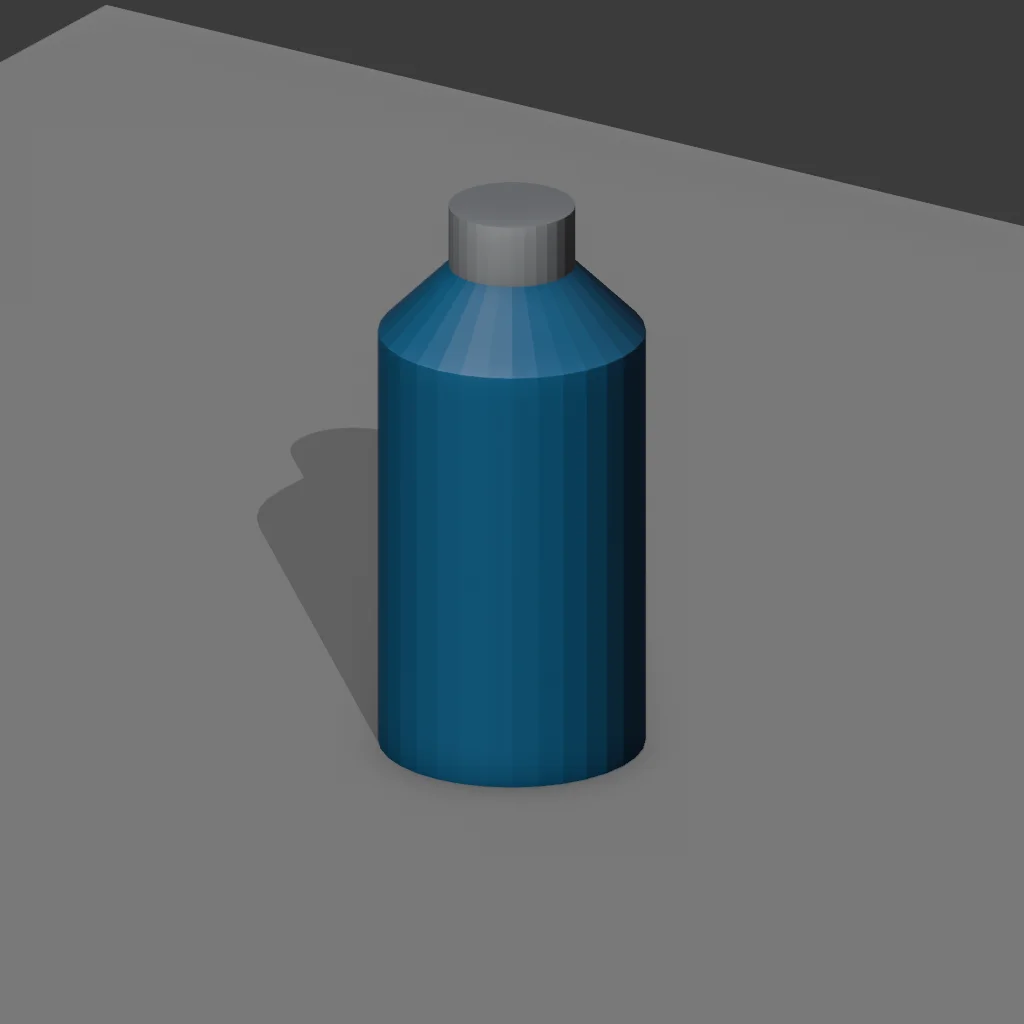
准备一张干净的截图
在 Blender 中确定视角,关闭 Overlays 并隐藏不需要的物体。裁去菜单和面板,完整保留产品边缘及一点留白。导出 PNG、JPG 或 WebP,文件不超过 10 MB。
Blender AI Render · 产品棚拍
上传产品视口或灰模图,探索更好的光照和材质。无需插件,生成后即可对比并下载。
请使用主体清晰的产品视口或灰模图,截图前隐藏菜单、网格和辅助线。
每次生成一张图片,再次生成会扣分。任务失败返还积分。
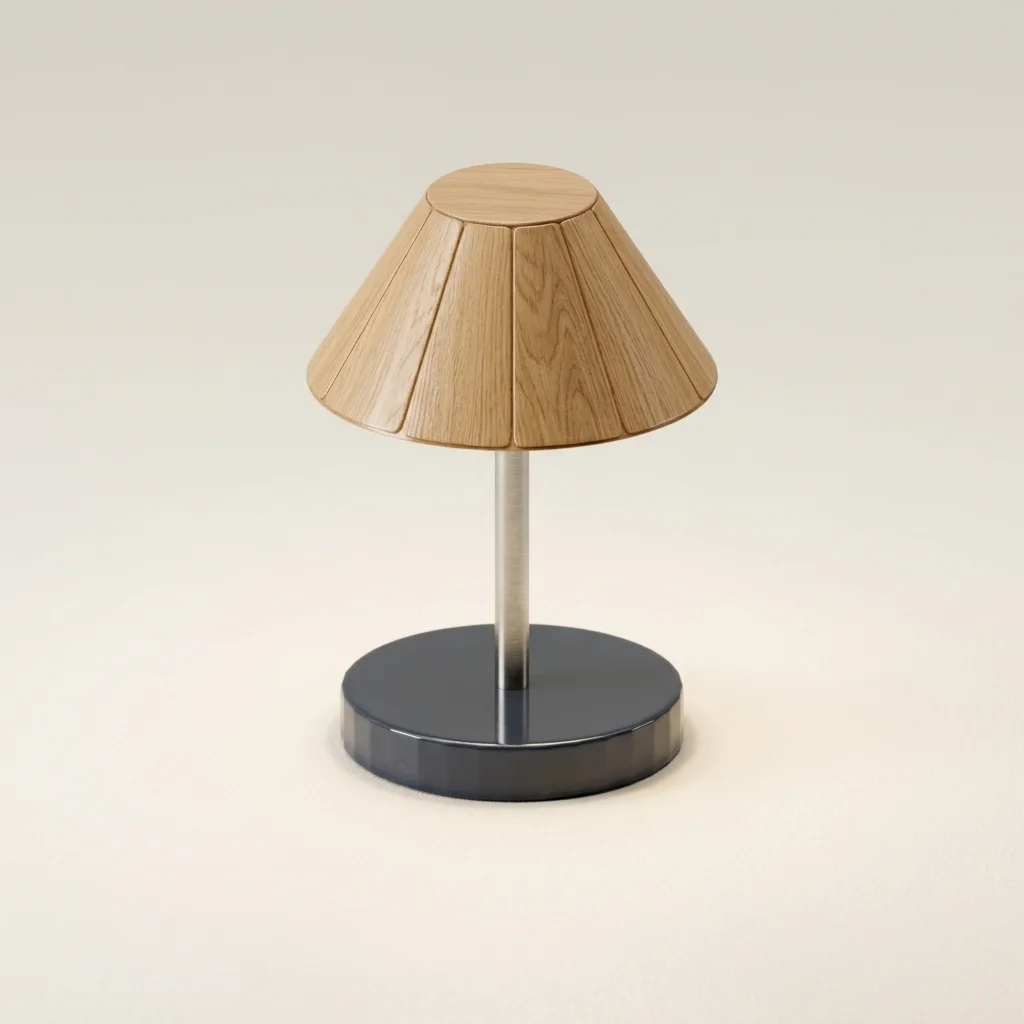
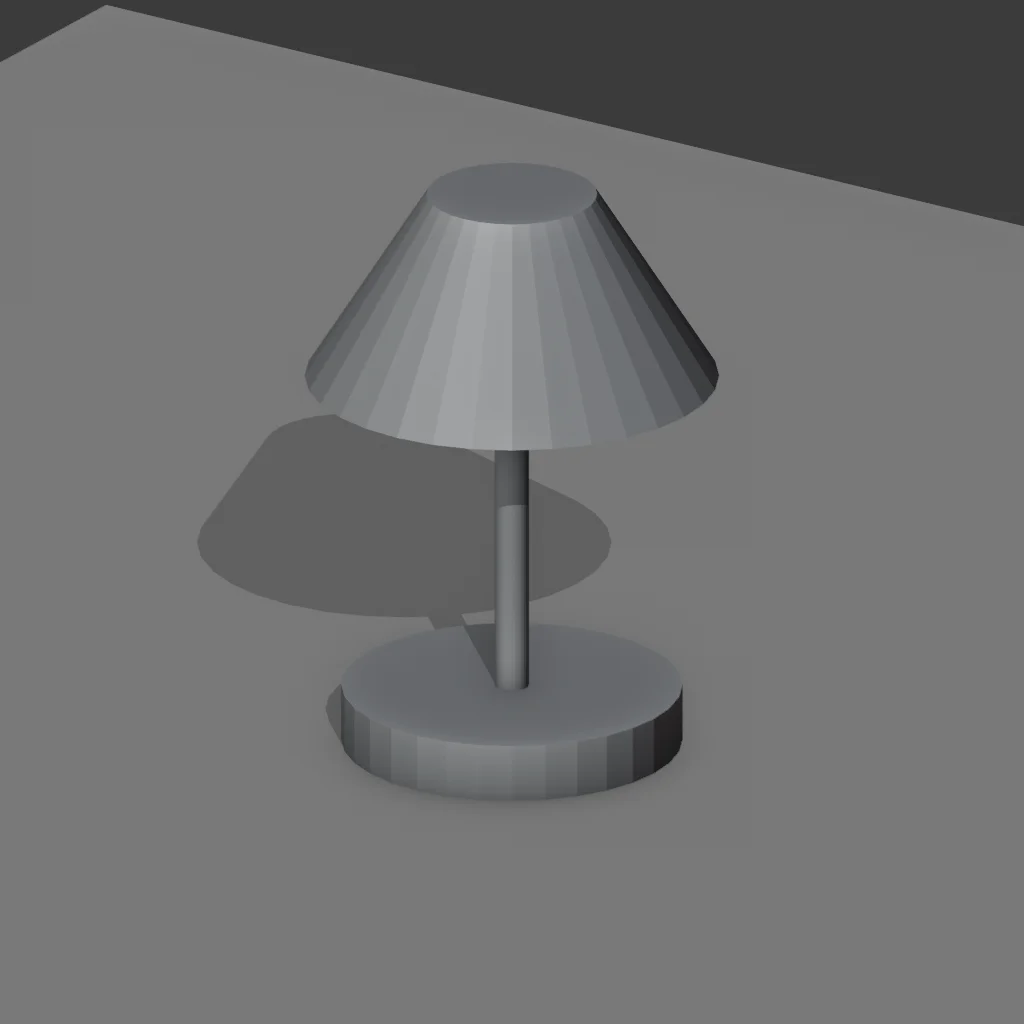 原图AI 结果
原创 Blender 场景,同款模型和棚拍预设的 API 实测。此处为示例;你的结果完成后会替换它。
AI 可能改变细节,请对照设计检查结果。输出为展示图片,不会修改 Blender 工程。
真实测试 · 原创 Blender 场景
AI 将灯罩解释为木材、支架解释为金属。请对照原图检查灯罩开口和底座。
以上由本工具同款模型与棚拍预设通过 API 测试生成,材质说明留空。结果存在随机性;下载输入后可自行尝试。
Create a premium product catalogue photograph from this Blender viewport. Treat flat gray surfaces as unassigned clay materials, NOT the intended final color. Choose convincing finished materials appropriate to the object, such as natural oak, brushed metal, glazed ceramic or woven fabric, with subtle realistic texture. Preserve the camera angle, framing, product silhouette, proportions and number of objects. Replace the viewport lighting and floor with a clean warm off-white seamless studio, large softbox illumination, gentle contact shadows and balanced photographic exposure. Make the result clearly look like a photographed finished physical product, not a gray CAD model. Show only the objects visible in the input. Do not add or remove any product parts: no extra cushions, cables, handles, trim, rings or bases. Keep the lighting equipment outside the frame. No props, labels, text or logos. Do not redesign the product. Preserve deliberate non-gray material colors.
从模型到展示
已有产品形状,需要探索成品的光照、材质或社交分享图时,从一张截图开始。选择工具时,先确定你需要图片还是可编辑的模型。
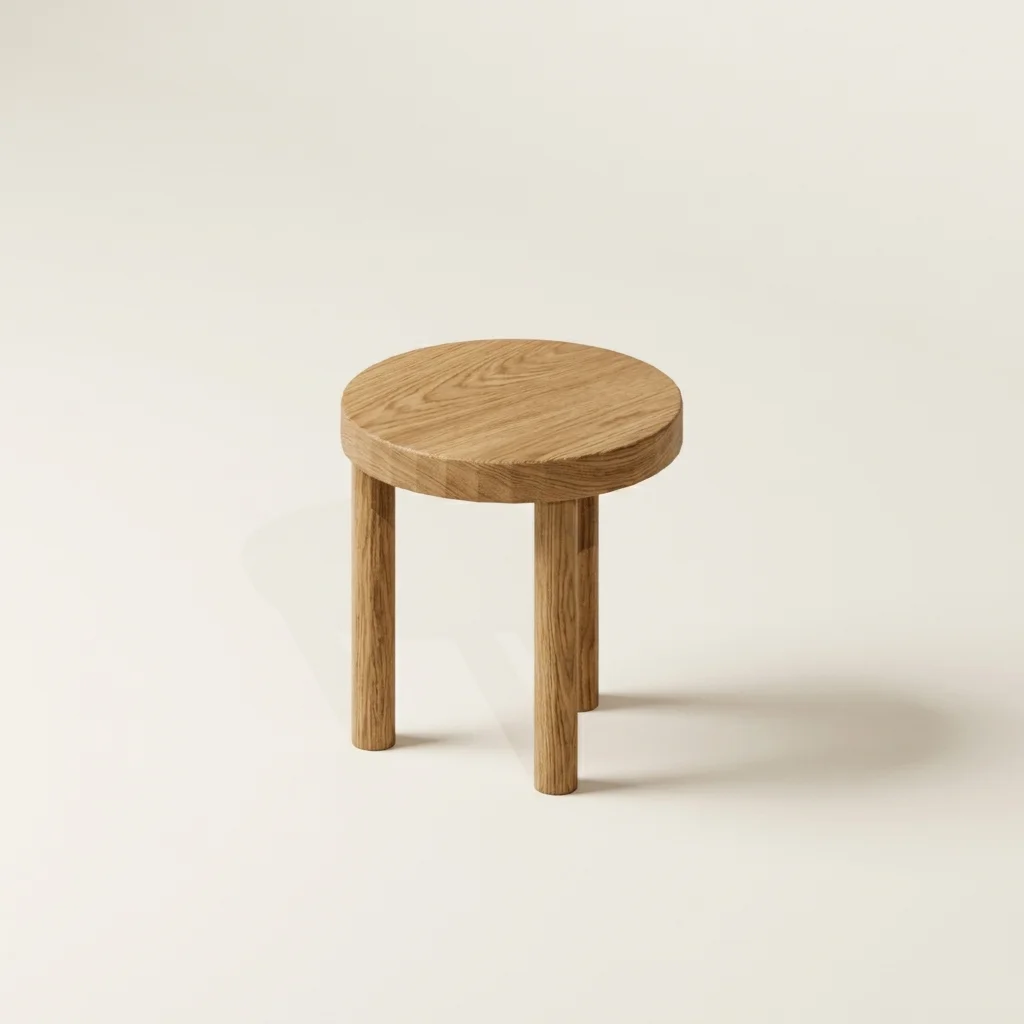
用 AI Render 探索单件产品或家具的棚拍观感,检查后用于概念沟通。
在 Blender 中调整材质、灯光与相机,用原生渲染保留工程中确定的结构。
先建立或修改模型,再决定出图方式。这里输出图片,不输出网格或材质节点。
还在搭建场景?使用 Blender 脚本工具;需要模型时可从 3D 模型工具 开始。
输入准备指南
在 Blender 中确定视角,关闭 Overlays 并隐藏不需要的物体。裁去菜单和面板,完整保留产品边缘及一点留白。导出 PNG、JPG 或 WebP,文件不超过 10 MB。
瓶盖 ↙瓶身 →上传一张图片。灰模可让 AI 探索材质;已有配色则保留在输入中。可选填具体部位的材质与光照要求,登录后确认积分再点击生成。
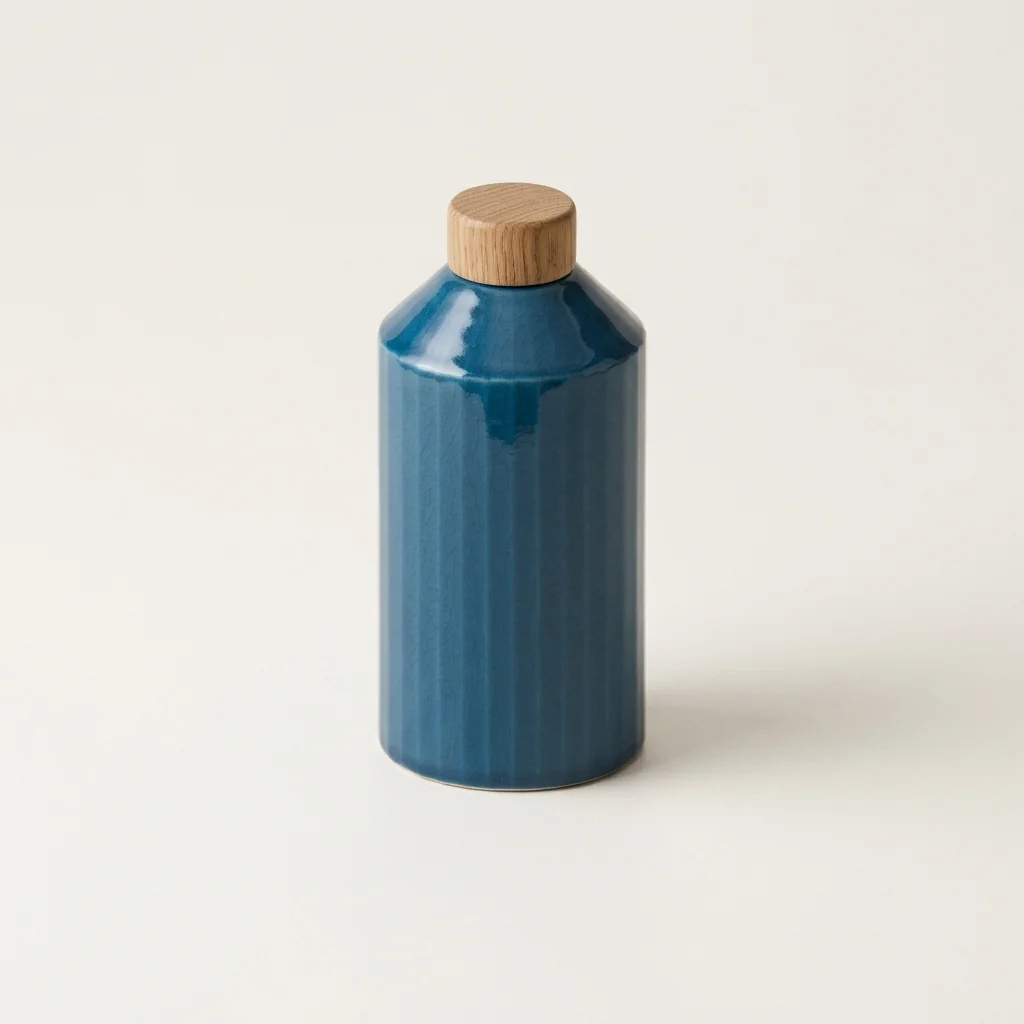
使用前后对比检查轮廓、开口、支撑结构和零件数量。满意后下载图片;要修正真实结构,请回到 Blender 修改模型再截图。
按“部位 + 材质 + 颜色 + 光照”描述,最多 400 个字符。右侧是可选用的写法示例,并非上方案例的实际提示词。
Seat and legs in natural oak, matte finish, soft side lighting.
Bottle body in deep blue glazed ceramic, cap in light oak.
选中文字后复制到工具的材质说明栏。
原始设计
AI 结果
检查输入是否裁断、部件是否重叠。换用轮廓更清楚的视角;需要精确结构时用 Blender 原生渲染。
避免只写“高级质感”。分别说明瓶身、瓶盖或支架的材质;明确配色可保留在输入图中。
先移除输入中的场景杂物,再尝试生成。下载前检查新增道具、文字和灯光设备。
成功出图后的再次生成仍会扣除 12 积分;系统判定失败的任务返还积分。页面刷新后可继续查看任务。
无需安装插件。在浏览器中上传一张 PNG、JPG 或 WebP 图片即可,单张不超过 10 MB。请先在 Blender 中把所需视角导出为图片。
每次生成一张 1K 展示图片。它不包含网格、UV 或可编辑材质,也不提供多个视角之间的一致性保证。
失败退款针对系统标记为失败的任务。完成的图片即使不符合预期也会消耗积分;再次生成按新任务扣费。
不会。输入和输出都是图片,不上传或修改 .blend 文件,不生成可编辑材质。
不能。预设会要求保留视角、轮廓和布局,但 AI 可能改变细节。适用于展示概念,请对照原设计检查结果。
先从单个产品或家具的清晰视口截图、灰模图开始。隐藏菜单和辅助线。复杂室内、多视角一致性和精确工程图不属于本次开放范围。
每次生成一张图片,消耗 12 积分,复用现有积分钱包。再次生成再次扣费,失败任务返还积分。
不会自动公开展示。图片会交给生成服务处理,并保存以便你查看任务。上传前请确认有权使用图片,详见隐私政策。
准备一张干净的截图,从产品棚拍预设开始。每次 12 积分,沿用现有钱包。
打开 Blender AI Render →